البداية — الإقلاع والشريط والتواصل
ما هو بصيرة برو 2026، وأولُ ستّ خطوات، والإقلاع والشريط العلوي، ونافذة «عن التطبيق» والمساعدة والإغلاق والتواصل.
ما هو بصيرة برو 2026 ولماذا
بصيرة برو 2026 تطبيق سطح مكتب من كوديكست سوفت لفحص المواقع وتقييمها: تُدخل رابطاً فيزحف التطبيق على صفحات الموقع بروية، ويقيس 9 ركائز — الأمان، تحسين محركات البحث، السرعة والأداء، التجاوب، الزحف والروابط، المحتوى، البنية التحتية، الامتثال والوصولية — ثم يحسب درجة كلّ ركيزة ودرجةً كلية بتقديرٍ من A+ إلى F.
وما يميّزه عن أدوات الفحص المنتشرة على الويب أنّه لا يخترع رقماً: كلّ عددٍ في التقرير إمّا مقاسٌ فعلاً من الموقع وموسوم بـ«مقاس»، وإمّا معلَّم «تقديري» مع سببه، وإمّا «غير متاح» — ولا يُستبدل بالقيمة غير المتاحة صفرٌ أبداً. وتفصيلُ الأوسمة في مصدر كل رقم.
والفحص يجري من طبقة Rust على جهازك: طلبٌ واحد للسبر، ودفعاتٌ مهذّبة للزحف بفاصلٍ زمنيّ لكل مضيف، واحترامٌ لملف robots.txt، وقاطعٌ يتوقّف عند تكرار الرفض. ونتيجتك تُسلَّم تقريراً بخمس صيغ (التصدير بخمس صيغ وأقفاله)، ولكل اكتشافٍ دواؤه وقصاصة إصلاحه (قصاصة الإصلاح وزرّ النسخ).
وبياناتك على جهازك: السجلّ قاعدة SQLite محليّة، والنسخ الاحتياطية ملفات JSON في مجلد التطبيق، ولا حساب سحابيّ ولا اشتراك — والنتيجة المحفوظة تُفتح وتُصدَّر بلا إنترنت (السجلّ المحلّي وفتح المحفوظ). والتطبيق ثنائي اللغة بالكامل، ولغة التقرير المُصدَّر إعدادٌ مستقلّ عن لغة الواجهة (التفضيلات: ثلاثة إعدادات محفوظة).
التجهيز الأول — ستّ خطوات
لتبدأ بدايةً صحيحة دون تخبط، ترتيبٌ من ستّ خطوات: ١) افهم رتبتك من شارة الشريط العلوي — «نسخة عرض» كهرمانية أم «مرخّصة» خضراء — وحوّم عليها لتقرأ كم فحصاً كاملاً بقي لك (رتبتان وشارة — بلا تجربة زمنية). ٢) جرّب الموقع النموذجي أولاً من بطاقة «قبل أن تبدأ» في شاشة التدقيق — فحصٌ كامل بلا إنترنت وبلا حصّة (الموقع النموذجي المضمّن). ٣) افحص موقعك: أدخل الرابط واضغط «ابدأ التدقيق»، وتابع لوحة الزحف حتى «اكتمل الزحف» (شاشة التدقيق والرابط).
٤) اقرأ النتيجة من الأعلى إلى الأسفل: الدرجة الكلية ثم التغطية ثم الركائز ثم الاكتشافات بقصاصات إصلاحها (الدرجة الكلية والتغطية). ٥) صدّر التقرير بالصيغة التي تناسب من سيقرؤه: HTML للعرض، وMarkdown للتحرير، وJSON لبرنامجٍ آخر، وSARIF لأدوات CI، وملخّص الوكيل لمبرمجٍ يعمل بوكيل ذكاء اصطناعي (التصدير بخمس صيغ وأقفاله). ٦) اضبط ما يحتاج ضبطاً: لغة التقرير المُصدَّر، وعدد النسخ الاحتياطية المُبقاة، وأقصى صفحات الزحف (التفضيلات: ثلاثة إعدادات محفوظة).
ونصيحة قبل إدخال نطاقات عملائك: حصّة نسخة العرض 3 فحوص كاملة لكل مستخدم ويندوز، والموقع النموذجي المضمّن لا يخصم منها — فاستعمل النموذجي للتعلّم وللعرض أمام العميل، واحفظ فحوصك الكاملة لمواقع حقيقية تريد تقريرها فعلاً.
الإقلاع والشريط العلوي
عند فتح التطبيق تظهر شاشة البداية بشعار بصيرة برو 2026 ووسمها «الفحص الشامل وتقييم المواقع — تسع ركائز بقياس حقيقي»، وتحتها «اضغط في أي مكان للمتابعة». وهي تُغلق وحدها بعد نحو ثلاث ثوانٍ، أو فور أي نقرة.
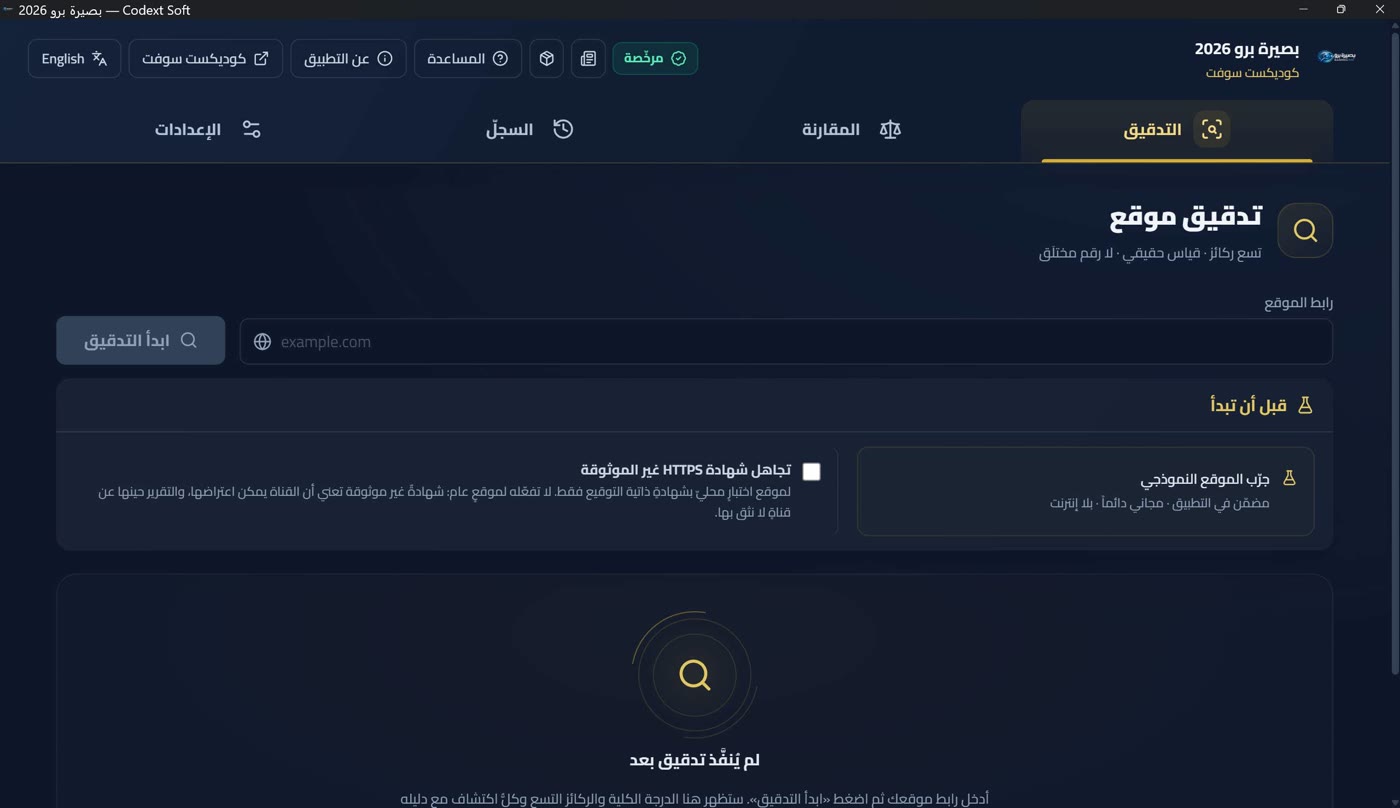
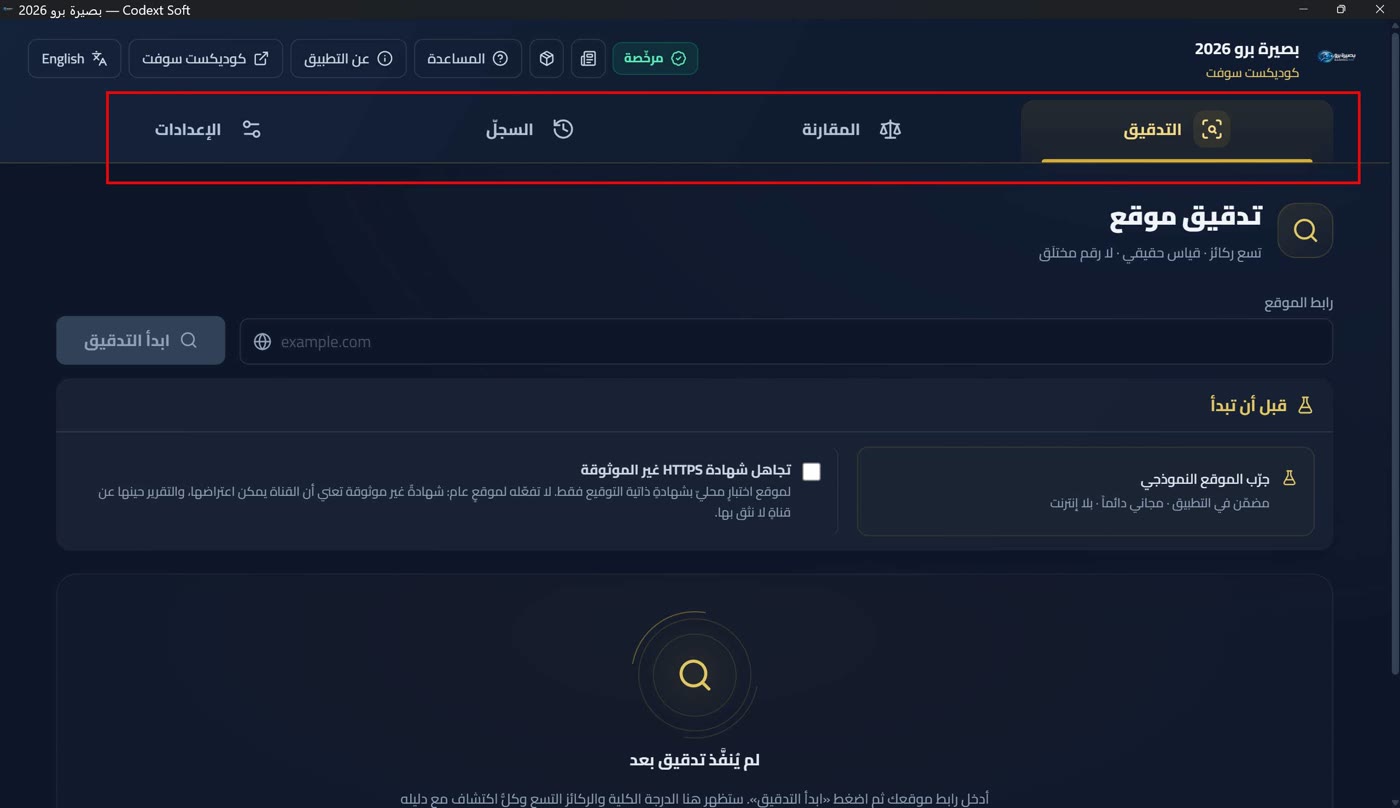
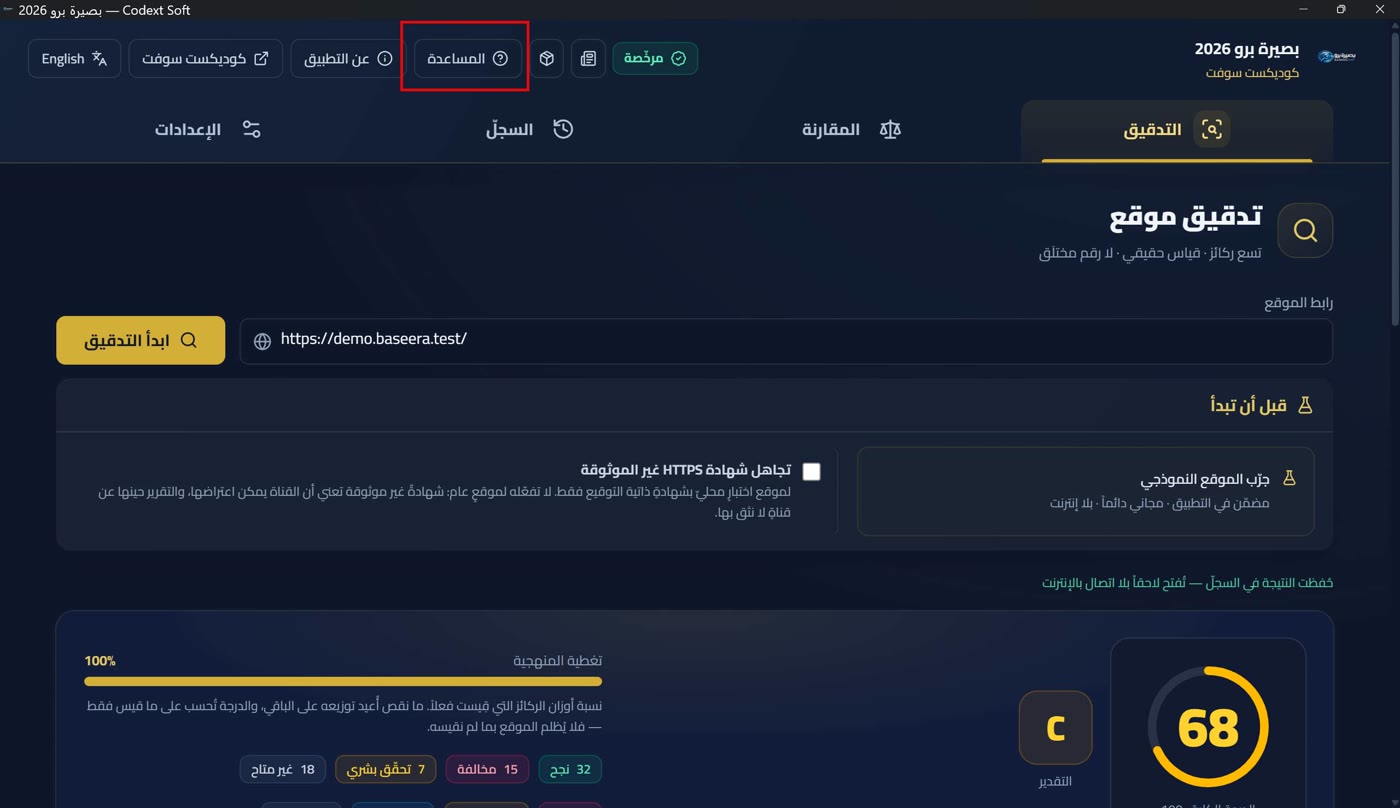
بعد شاشة البداية تدخل إلى شاشة التدقيق مباشرة، وهي الشاشة الأولى من أربع. الشريط العلوي ثابتٌ في كل الشاشات ويحمل — من اليمين في الواجهة العربية: شعار التطبيق واسمه وتحته اسم الشركة، ثم أزرار التنقّل الأربعة (التدقيق · المقارنة · السجلّ · الإعدادات)، ثم في الطرف الآخر: شارة الترخيص (رتبتان وشارة — بلا تجربة زمنية)، وشارة التحديث إن وُجد جديد (التحديث التلقائي: فحصٌ صامت وشارة)، وأيقونتا أخبار الشركة ومنتجاتها (أخبار كوديكست: مصدرٌ معلَن وفشلٌ مُسمّى)، وزرّ «المساعدة» (كيف تعمل هذه المساعدة)، وزرّ «عن التطبيق» (نافذة «عن التطبيق» وصفوف التواصل)، وزرّ اسم الشركة الذي يفتح موقعها، وزرّ تبديل اللغة في آخر الشريط.
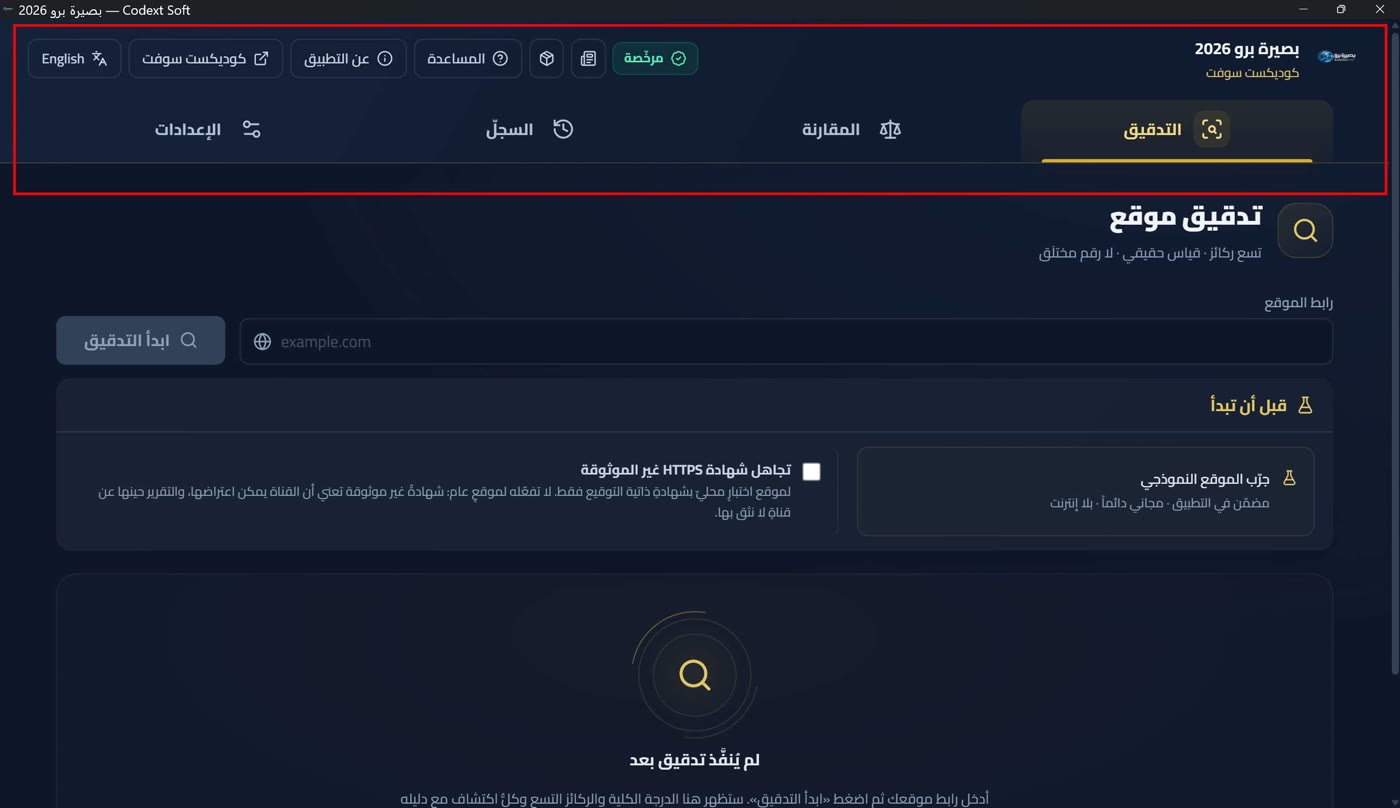
وترتيبُ الشريط مقصود: الحالة قبل الفعل. الشارتان (الترخيص ثم التحديث) حالةٌ لا فعل، فتلَيان الشعار؛ وأمّا الأفعال — القنوات، والمساعدة، و«عن التطبيق»، ورابط الشركة، واللغة — فتليهما. واللغة آخرُ الشريط لأنها فعلٌ يقع مرةً في الجلسة، وأمّا ما قبله فيُحتاج إليه وأنت واقفٌ في الشاشة.
والتنقّل بين الشاشات الأربع نقرةٌ واحدة، والشاشة النشطة تُرسم بخلفيةٍ ذهبية شفافة وإطارٍ ذهبيّ، وتُسقط تسمياتُ الأزرار عند ضيق العرض فتبقى الأيقونات وحدها. والتطبيق نافذةٌ واحدة بلا موجّه: لا عنوان URL يتغيّر ولا زرّ «رجوع» في المتصفح، والتنقّل حالةٌ داخل التطبيق.
زرّ تبديل اللغة يعرض اسم اللغة الأخرى: في الواجهة العربية يكتب «English»، وفي الإنكليزية يكتب «العربية». ونقرةٌ واحدة تقلب الواجهة كلّها — النصوص والاتجاه (rtl ↔ ltr) وترتيب الشريط. ولغة الواجهة لا تُحفظ بين الجلسات: التطبيق يبدأ بالعربية عند كل إقلاع، ومن يريد الإنكليزية يضغط الزرّ مرةً في بداية الجلسة. وأمّا لغة التقرير المُصدَّر فإعدادٌ محفوظ مستقلّ (التفضيلات: ثلاثة إعدادات محفوظة)، ولغة المساعدة تتبع لغة الواجهة تلقائياً (كيف تعمل هذه المساعدة).
نافذة «عن التطبيق» وصفوف التواصل
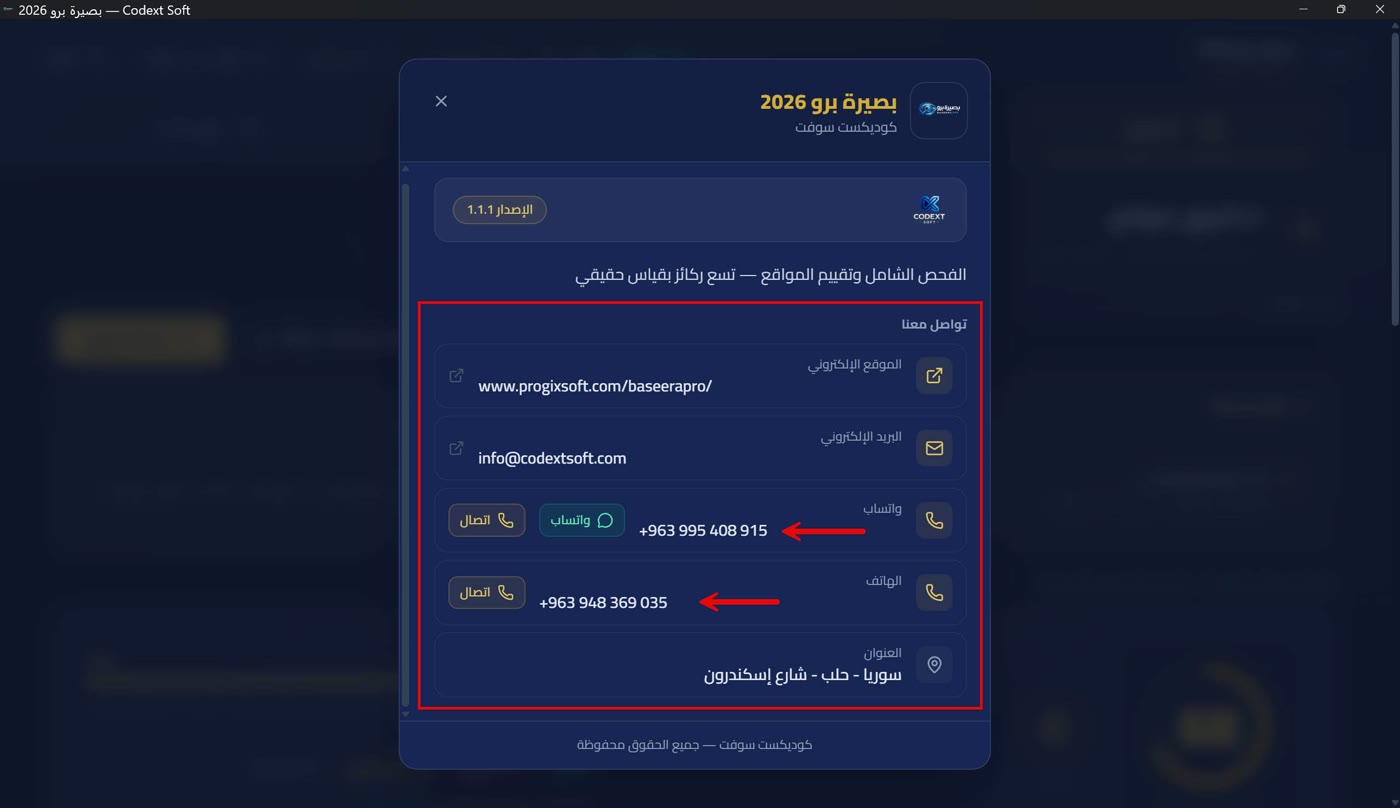
نافذة «عن التطبيق» تُفتح من زرّها في الشريط العلوي، وتحوي: اسم التطبيق وشعاره، و«الإصدار» برقمه، وكتلة «تواصل معنا» بصفوفٍ قابلة للنقر، وسطر «جميع الحقوق محفوظة».
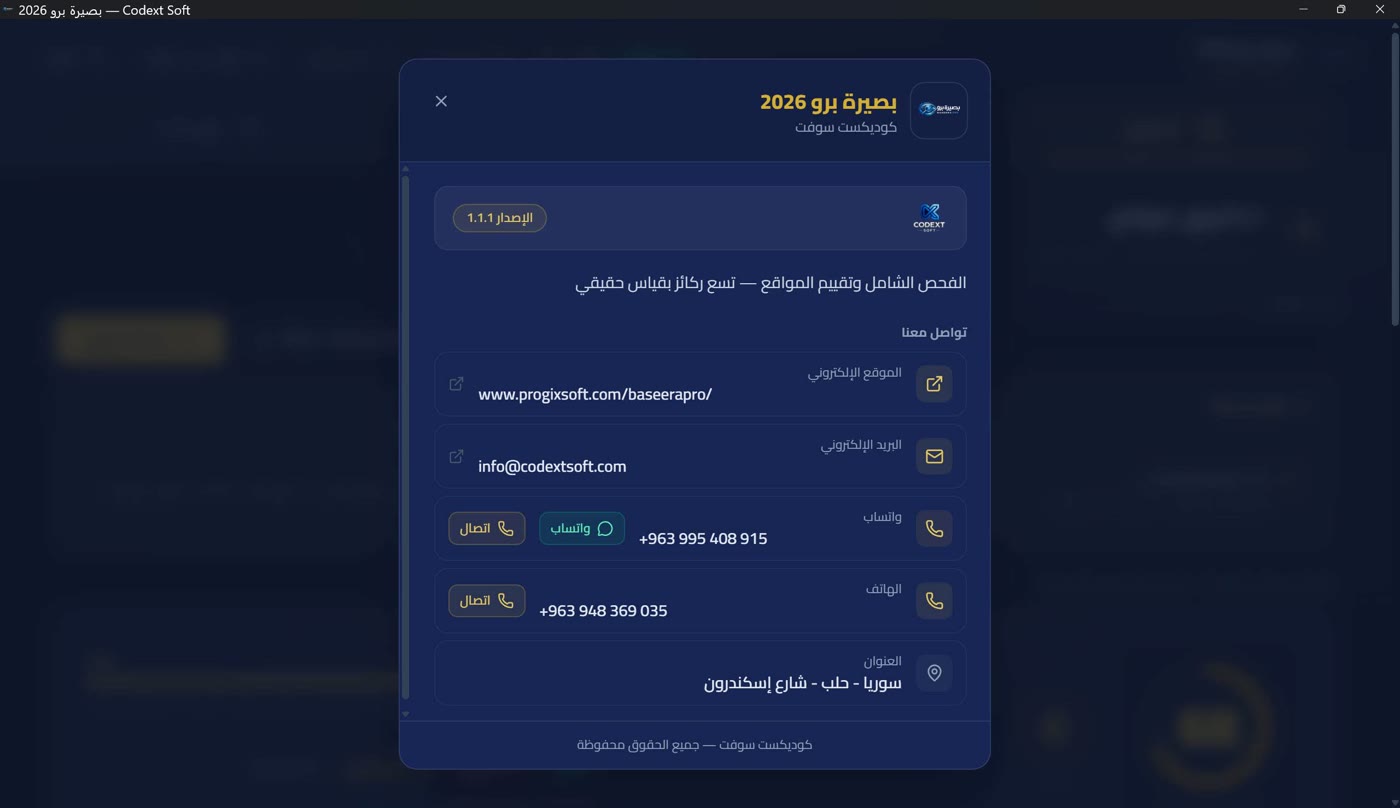
صفوف التواصل — وكلّ صفٍّ بقدرته لا بعنوانٍ واحدٍ للجميع: الموقع https://www.progixsoft.com/baseerapro/، والبريد info@codextsoft.com، وواتساب على الرقم الأول +963 995 408 915 يفتح محادثة، وصفّا هاتفٍ بزرّ «اتصال»: الأول +963 995 408 915 معه واتساب، والثاني +963 948 369 035 بلا واتساب — ولهذا لا يُرسم له زرّ واتساب أصلاً، فصفٌّ بعنوان «واتساب» يفتح محادثةً مع رقمٍ لا محادثة له تجربةُ عميلٍ فاشلة لا نقصُ ميزة. وأمّا العنوان «سوريا - حلب - شارع إسكندرون» فنصٌّ وحده لا يُنقر.
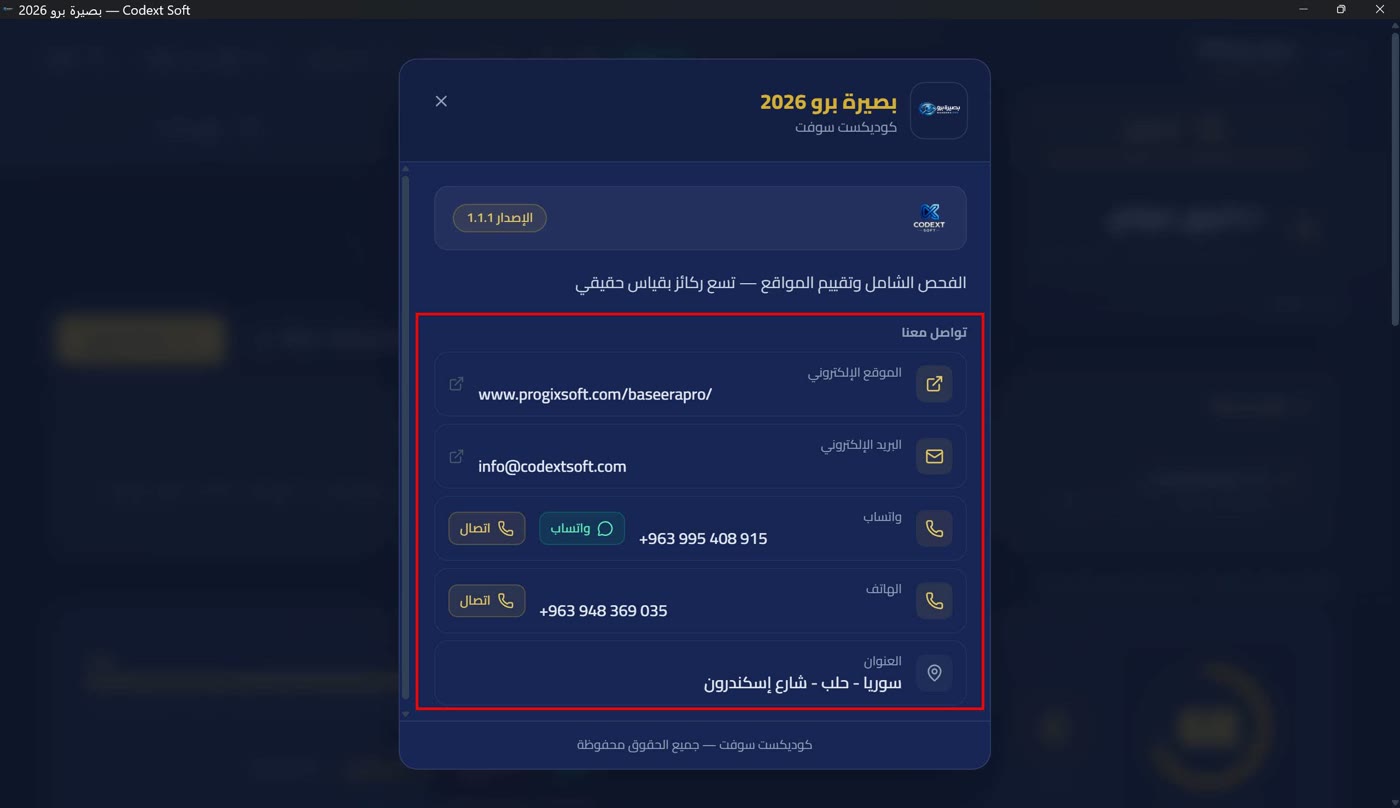
وكل رابطٍ خارجي يُفتح عبر أمر Rust open_external في تطبيق النظام المناسب لكلٍّ منها — لا داخل نافذة التطبيق.
كيف تعمل هذه المساعدة
زرّ «المساعدة» (علامة الاستفهام) في الشريط العلوي يفتح صفحة المساعدة الموافقة للشاشة التي تقف فيها: من التدقيق صفحة «التدقيق»، ومن المقارنة صفحة «التقرير» على قسم المقارنة، ومن السجلّ صفحة «التقرير» على قسم السجلّ، ومن الإعدادات صفحة «الإعدادات». وإليه زرّ «مساعدة هذا القسم» بجانب عنوان كل قسم داخل الشاشة، يفتح الصفحة على ذلك القسم بعينه.
والصفحات مضمّنة في التطبيق وتُفتح في متصفّح النظام: تُكتب إلى مجلد الكاش وتُفتح ملفّاً محليّاً — فلا خادمَ محليّاً ولا منفذَ مفتوحاً، وتعمل في النسخة المحمولة والمثبّتة معاً وبلا إنترنت. والتنبيه يطبع الرابط الذي فُتح بدل «تمّ» مبهمة، لأنّ «نجح» بلا دليلٍ هو ما يجعل الزرّ المعطّل يبدو عاملاً. ومبدّل اللغة في ترويسة صفحات المساعدة لا في تذييلها: من وصل إلى صفحةٍ بلغةٍ لا يقرؤها يرى الطريق إلى لغته في أول الشاشة لا في آخرها.
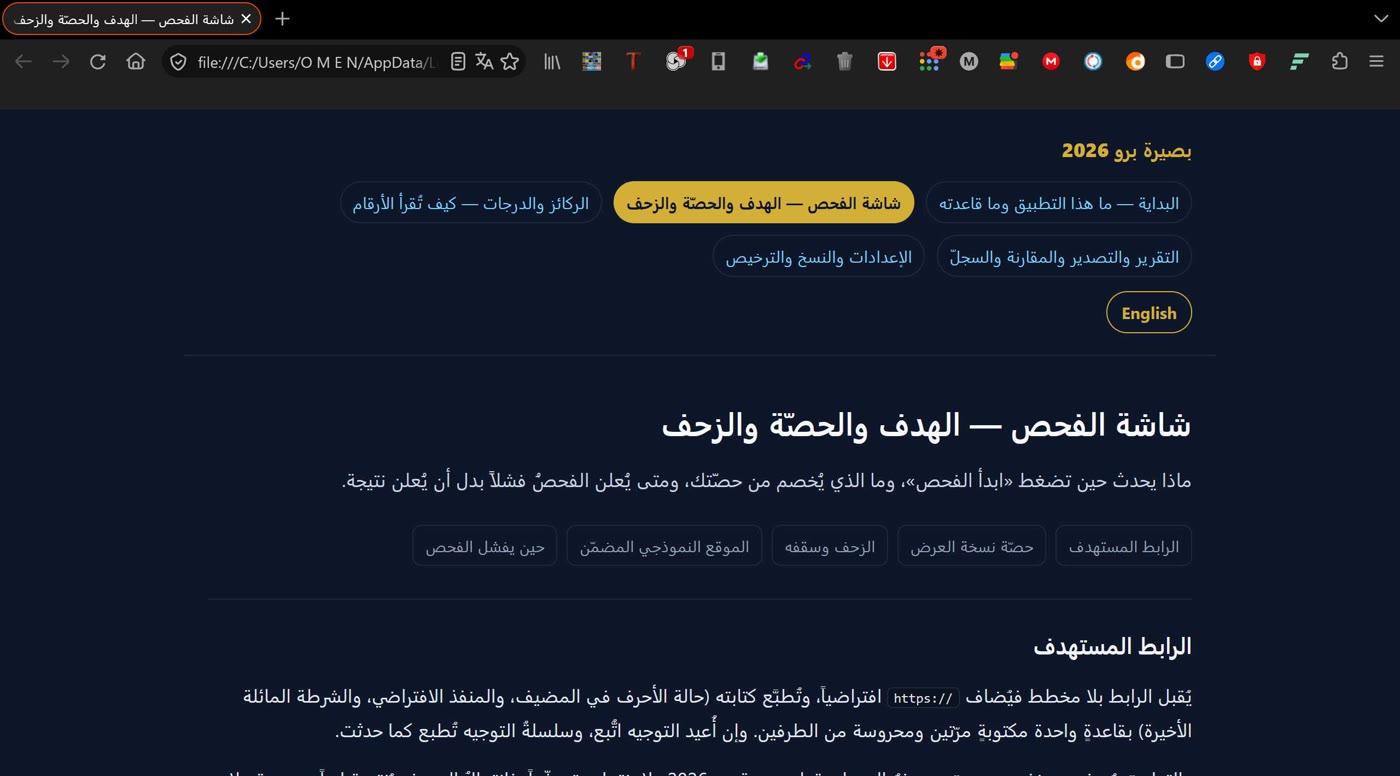
ولغة الصفحة تتبع لغة الواجهة تلقائياً: من واجهةٍ عربية تُفتح الصفحة العربية، ومن إنكليزية الإنكليزية — بلا تبديلٍ ثانٍ. وإن فشل الفتح فالسبب يُطبع كما جاء من النواة. وفي وضع المتصفح (نسخة التطوير) لا تُفتح المساعدة، والرسالة صادقة: «المساعدة صفحاتٌ مضمّنة في تطبيق سطح المكتب، وهذه النسخة تعمل في المتصفح فلا ملفّ يُفتح».
إغلاق التطبيق والنسخة الاحتياطية
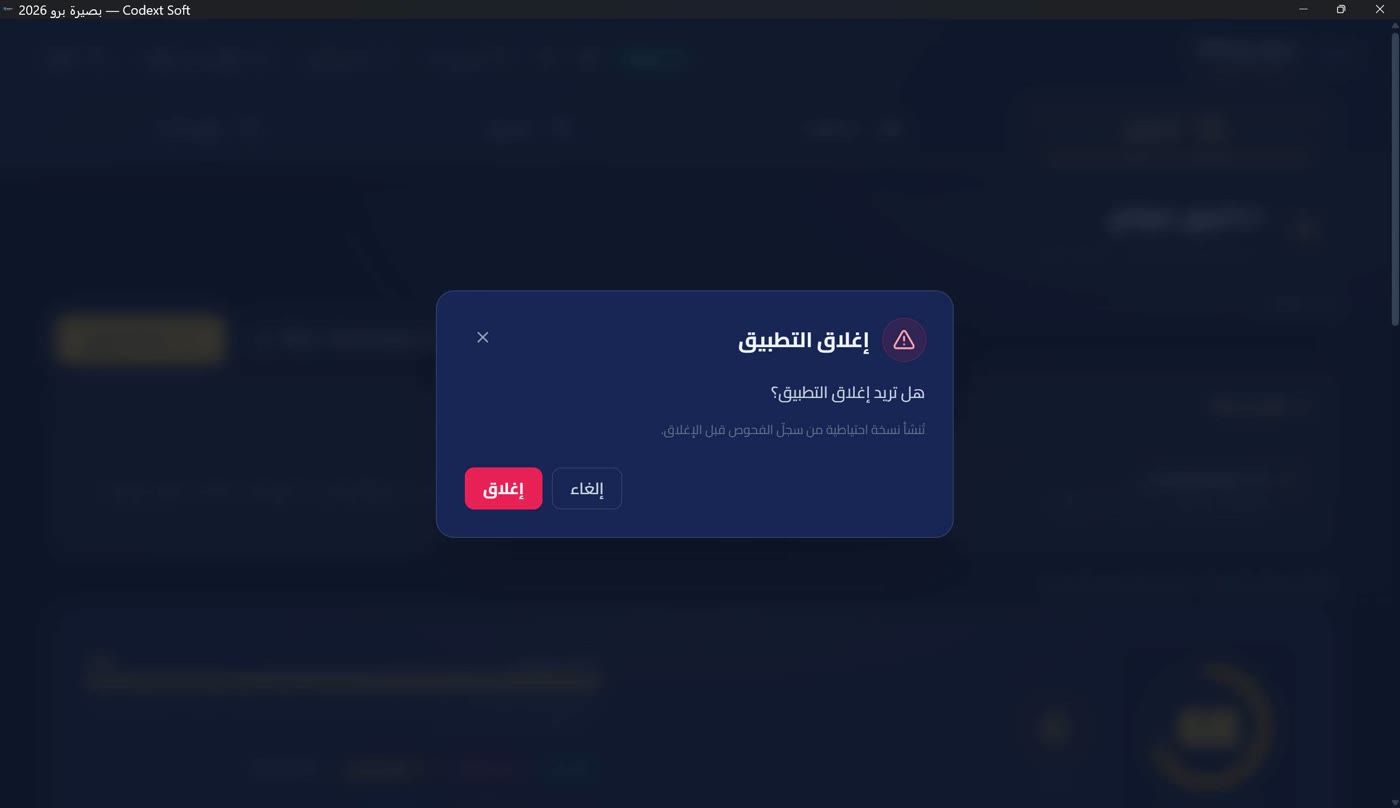
عند إغلاق التطبيق تظهر نافذة «إغلاق التطبيق»: «هل تريد إغلاق التطبيق؟» مع سطر «تُنشأ نسخة احتياطية من سجلّ الفحوص قبل الإغلاق» (نسخٌ تلقائية في مجلد التطبيق). وإن فشل النسخ لا يُمنع الإغلاق بل يُقال: «تعذّر إنشاء النسخة الاحتياطية. الإغلاق ما زال ممكناً، لكنه سيكون بلا نسخة»، مع زرّ «إغلاق بلا نسخة».
التواصل والدعم الفني
كوديكست سوفت — Codext Soft. الموقع: https://www.progixsoft.com/baseerapro/ · صفحة المنتجات: https://www.progixsoft.com/ourproducts/ · البريد: info@codextsoft.com · واتساب: +963 995 408 915 · هاتف: +963 995 408 915 و+963 948 369 035 (الثاني اتصالٌ فقط، بلا واتساب) · العنوان: سوريا - حلب - شارع إسكندرون.
وأسرع طريقٍ للدعم هو نافذة التنشيط نفسها: زرّ «نسخ نصّ الطلب» يبني رسالةً تحمل رمز جهازك وإصدار التطبيق وحالة الحصّة، فتُرسلها بواتساب أو بالبريد، فيصلنا كلّ ما نحتاجه لتشخيص حالتك من أول رسالة (طلب كود التنشيط).