💈 صالوني برو دليل المستخدم
الإصدار 1.3.0 • 2026-08-27

القسم 18 — إعدادات التطبيق

الإعدادات هي غرفة التحكم الكاملة بالنظام: هوية الصالون، النسخ الاحتياطي والاستعادة، أماكن البيانات، التحديثات والترخيص — كل ذلك في صفحة واحدة منظمة ببطاقات.

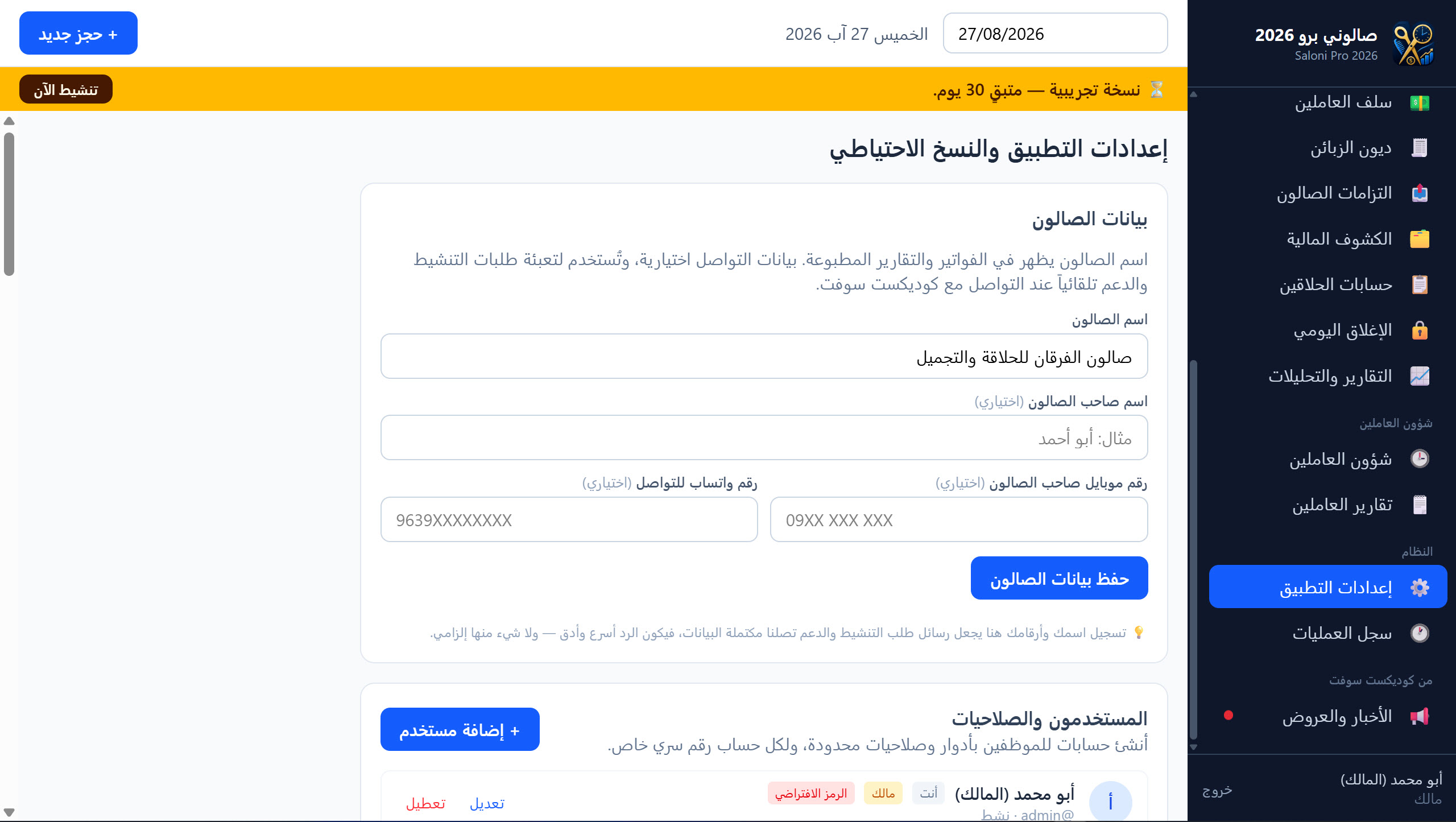
صفحة الإعدادات بالمجمل
الصورة 18: صفحة الإعدادات بالمجمل🖊️ ترقيم كل بطاقة في الصفحة

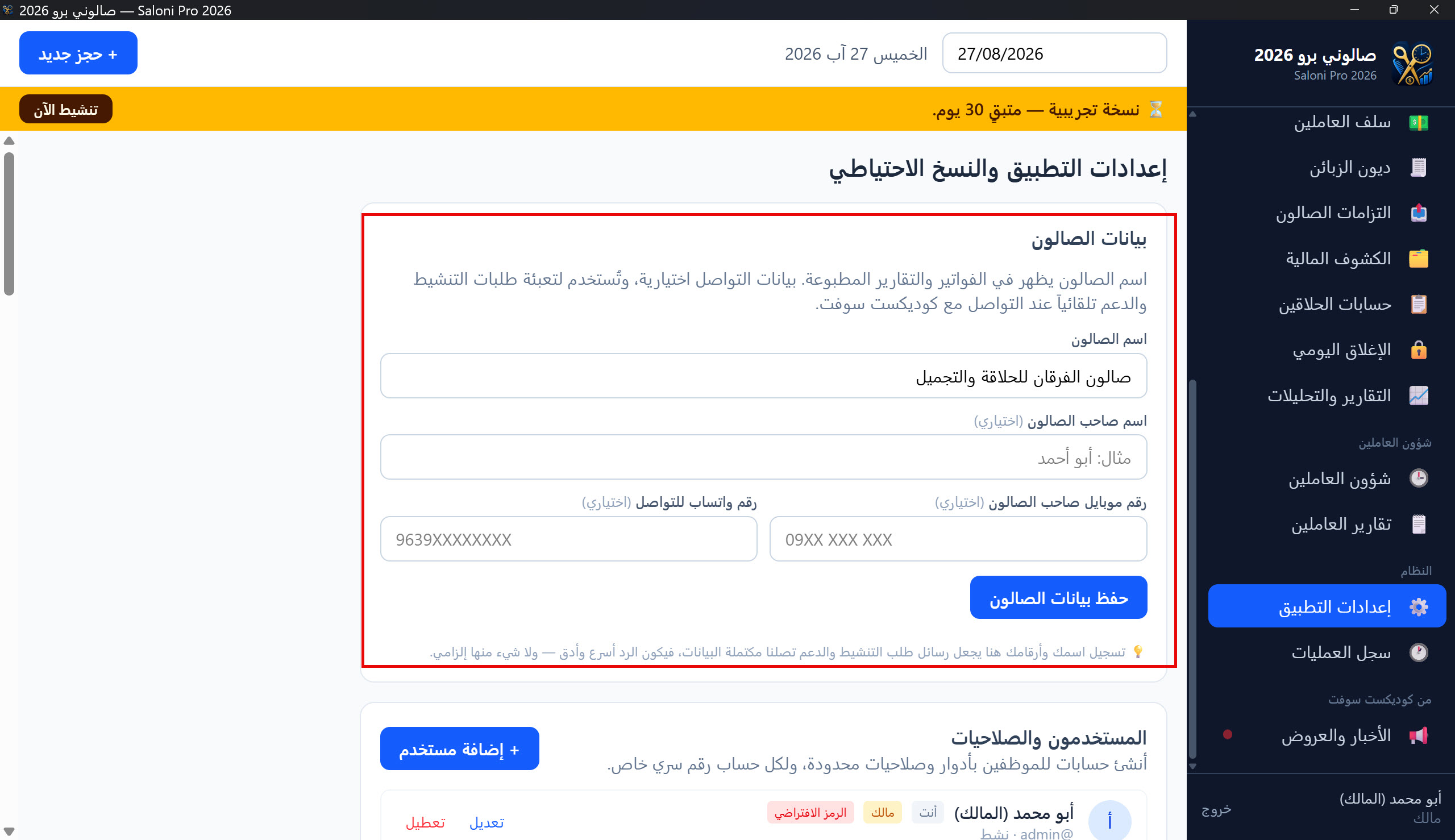
بيانات الصالون

اسم الصالون وشعاره وهاتفه وعنوانه — وهي البيانات التي تظهر على كل إيصال مطبوع.

بطاقة بيانات الصالون
الصورة 18-1: بطاقة بيانات الصالون🖊️ أسهم إلى الحقول

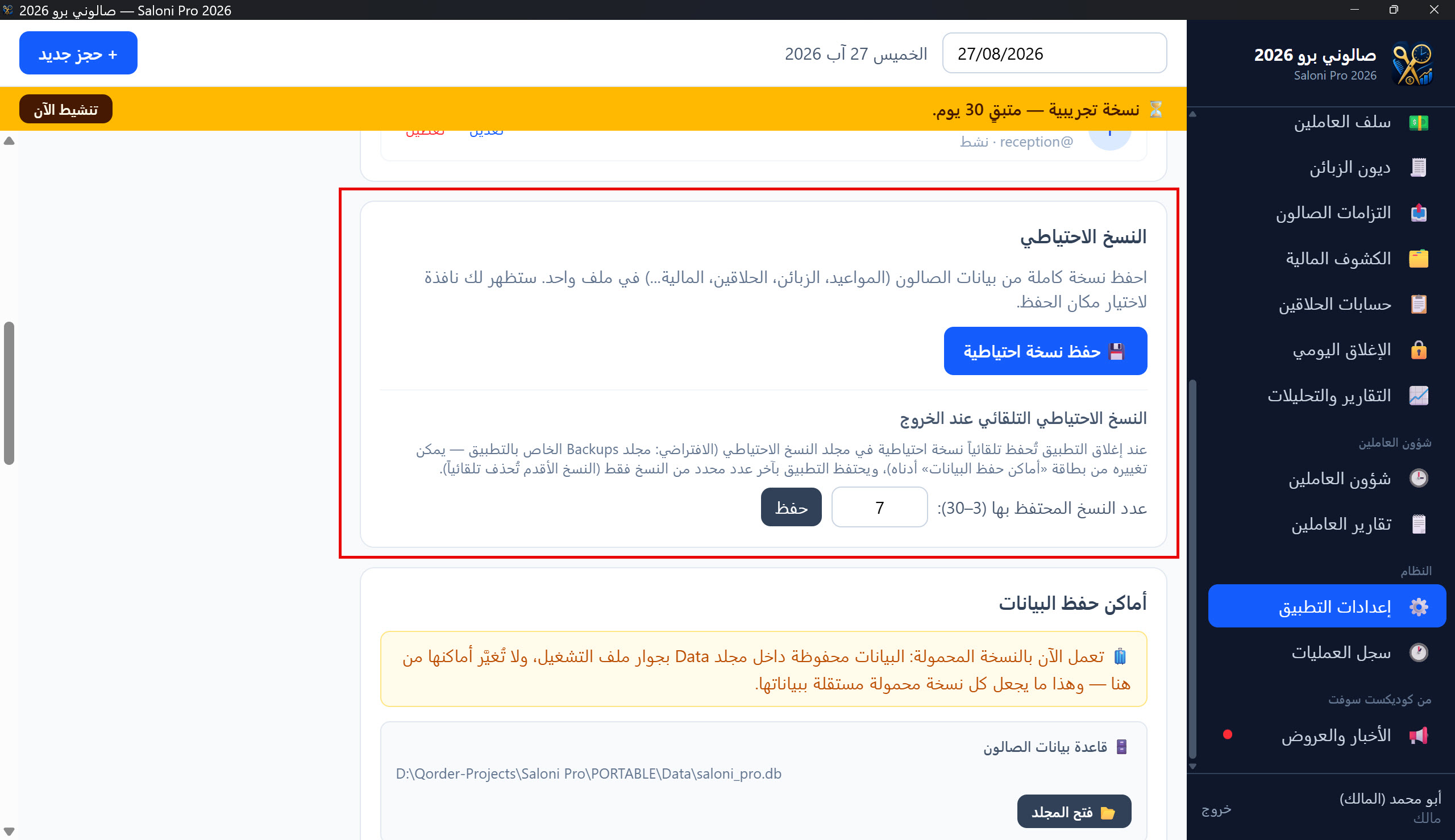
النسخ الاحتياطي

أنشئ نسخة احتياطية يدوية متى شئت باسم تختاره ومكان تحدده — وتذكّر أن التطبيق يحفظ نسخة تلقائية عند كل خروج دون تدخل منك.

بطاقة النسخ الاحتياطي
الصورة 18-2: بطاقة النسخ الاحتياطي🖊️ سهم إلى زر إنشاء نسخة + ملاحظة النسخة التلقائية

الاستعادة

اختر ملف النسخة، وراجع تاريخها المعروض في نافذة التحذير، ثم أكّد على خطوتين بكتابة كلمة «استعادة». ننصح دائماً باختيار «حفظ نسخة احتياطية ثم الاستعادة» حتى لا تخسر بياناتك الحالية إن تغير رأيك.

نافذتا تحذير الاستعادة وتأكيد الكلمة
الصورة 18-3: نافذتا تحذير الاستعادة وتأكيد الكلمة🖊️ سهم إلى حقل كتابة «استعادة» وخيار الحفظ قبل الاستعادة
⚠️ منطقة الخطر: تضم عمليتين تستبدلان بياناتك بالكامل: تصفير قاعدة البيانات (حذف كل البيانات التشغيلية والبدء من جديد، مع بقاء المستخدمين والإعدادات الأساسية)، وتحميل السيناريو التجريبي. كلتاهما تتطلب تأكيداً كتابياً على خطوتين (بكلمة «تصفير» أو «سيناريو»)، وكلتاهما تتيحان حفظ نسخة احتياطية قبل التنفيذ. لا تنفذ أياً منهما إلا وأنت متأكد تماماً.
منطقة الخطر: التصفير والسيناريو التجريبي
الصورة 18-4: منطقة الخطر: التصفير والسيناريو التجريبي🖊️ سهم إلى حقل كتابة كلمة التأكيد

أماكن حفظ البيانات

تعرف أين تُحفظ قاعدة بياناتك بالضبط، وفي النسخة المثبتة يمكنك نقلها إلى مكان آخر بمعالج نقل آمن يراعي إغلاق التطبيق ويحفظ كل شيء.

بطاقة أماكن حفظ البيانات ومعالج النقل
الصورة 18-5: بطاقة أماكن حفظ البيانات ومعالج النقل🖊️ سهم إلى زر نقل قاعدة البيانات

تحديثات التطبيق

النسخة المثبتة تتحقق من التحديثات تلقائياً وتعرض التنبيه عند توفر إصدار جديد، مع عرض رقم إصدارك الحالي. أما النسخة المحمولة فلا تُحدّث ذاتياً: عند صدور إصدار جديد نزّل الحزمة الكاملة من صفحة التنزيل واستبدل بها مجلد البرنامج — ويبقى مجلد Data الذي يحوي بياناتك كما هو لا يُمس.

بطاقة تحديثات التطبيق
الصورة 18-6: بطاقة تحديثات التطبيق🖊️ أسهم إلى الإصدار الحالي وزر التحديث

الترخيص والتنشيط

هنا تظهر حالة ترخيصك، وتتم عملية التنشيط عند الحاجة.

بطاقة الترخيص والتنشيط
الصورة 18-7: بطاقة الترخيص والتنشيط🖊️ سهم إلى حالة الترخيص

المساعدة والتعلّم وحول التطبيق

من بطاقة المساعدة والتعلّم تعيد الجولة التعريفية المختصرة في أي وقت، ومن زر المساعدة (؟) في أعلى التطبيق تفتح هذا الدليل كاملاً — وعنده يفتح كل قسم صفحة شرحه مباشرة.

حول التطبيق: معلومات الإصدار وبيانات الشركة وروابط التواصل المباشر، ومنه تستعرض منتجات كوديكست سوفت الأخرى.

مركز الأخبار والعروض: من اللوح الجانبي (خارج صفحة الإعدادات) تصلك أخبار كوديكست سوفت وعروضها، مع نقطة تنبيه حمراء عند وجود جديد.

→ تقارير العاملينسجل العمليات ←