القسم 09 — الإعدادات والأمان
«إعدادات النظام والأمان»: الملف التعريفي، المستخدمون والصلاحيات، الترخيص، قوالب الرسائل وقواعد التنبيه، العملات، والنسخ الاحتياطية. هذا القسم للمالك حصراً — المدير والاستقبال لا يصلان إليه بحكم صلاحياتهما. بطاقة «بيانات الملف التعريفي للشركة» تحفظ اسم المؤسسة/المالك والعنوان الرئيسي وهاتف التواصل أو الإيميل، ويظهر اسم المنشأة في شاشة الافتتاح والتقارير الطباعية وجميع السندات والفواتير المطبوعة. منها أيضاً تعيد «الجولة التعريفية بالتطبيق» في أي وقت.
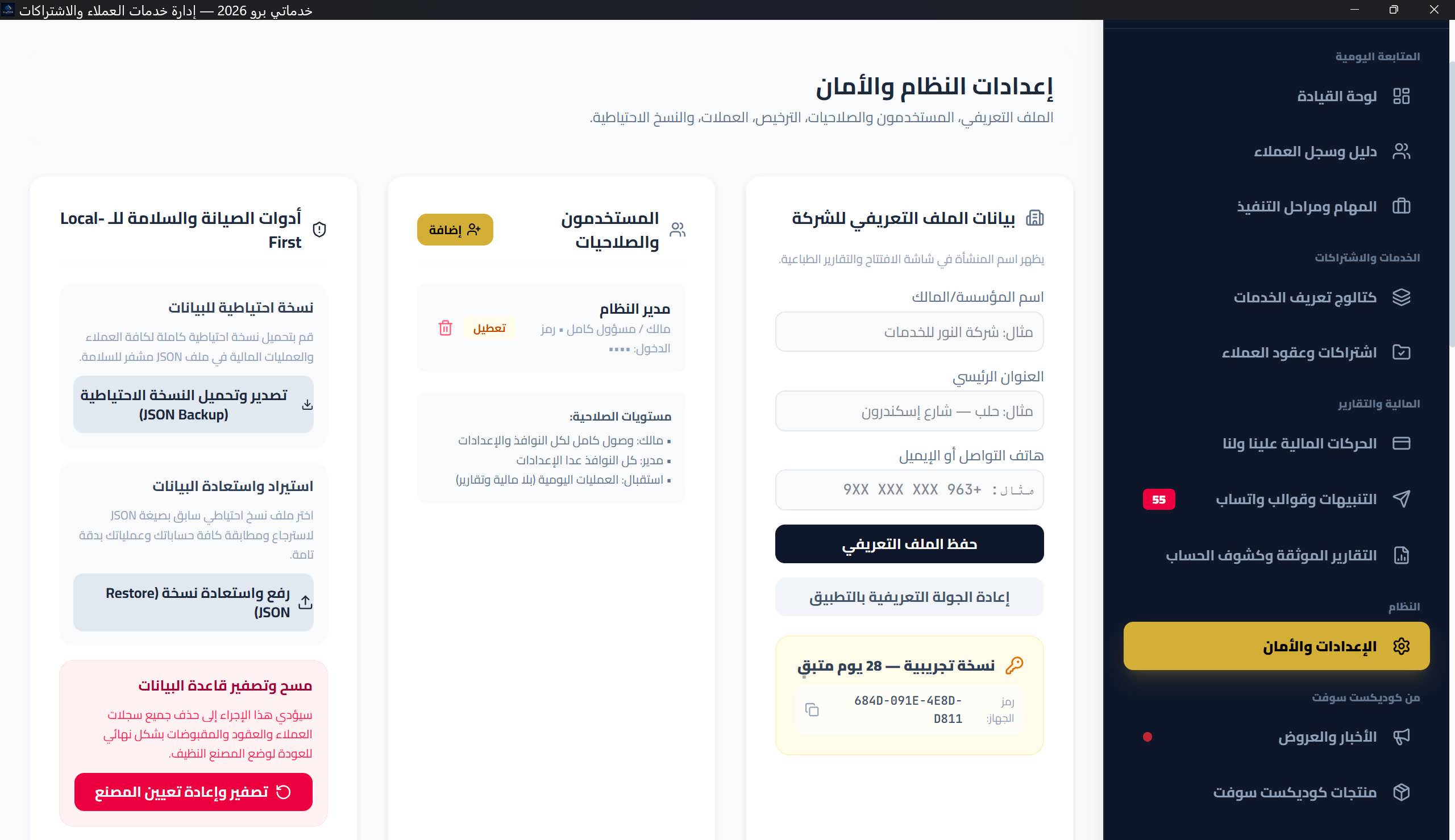
بطاقة الترخيص ضمن الملف التعريفي تعرض حالتك: «نسخة مرخّصة كاملة» أو «نسخة تجريبية» مع عدد الأيام المتبقية أو «منتهية — قراءة فقط»، مع اسم المرخَّص له وتاريخ الانتهاء و«رمز الجهاز» مع زر نسخ — رمز الجهاز هو مرجعك في الترخيص والدعم واستعادة رمز الدخول. وعند وجود مؤشر ترخيص في الشريط العلوي تُفتح نافذة التنشيط.
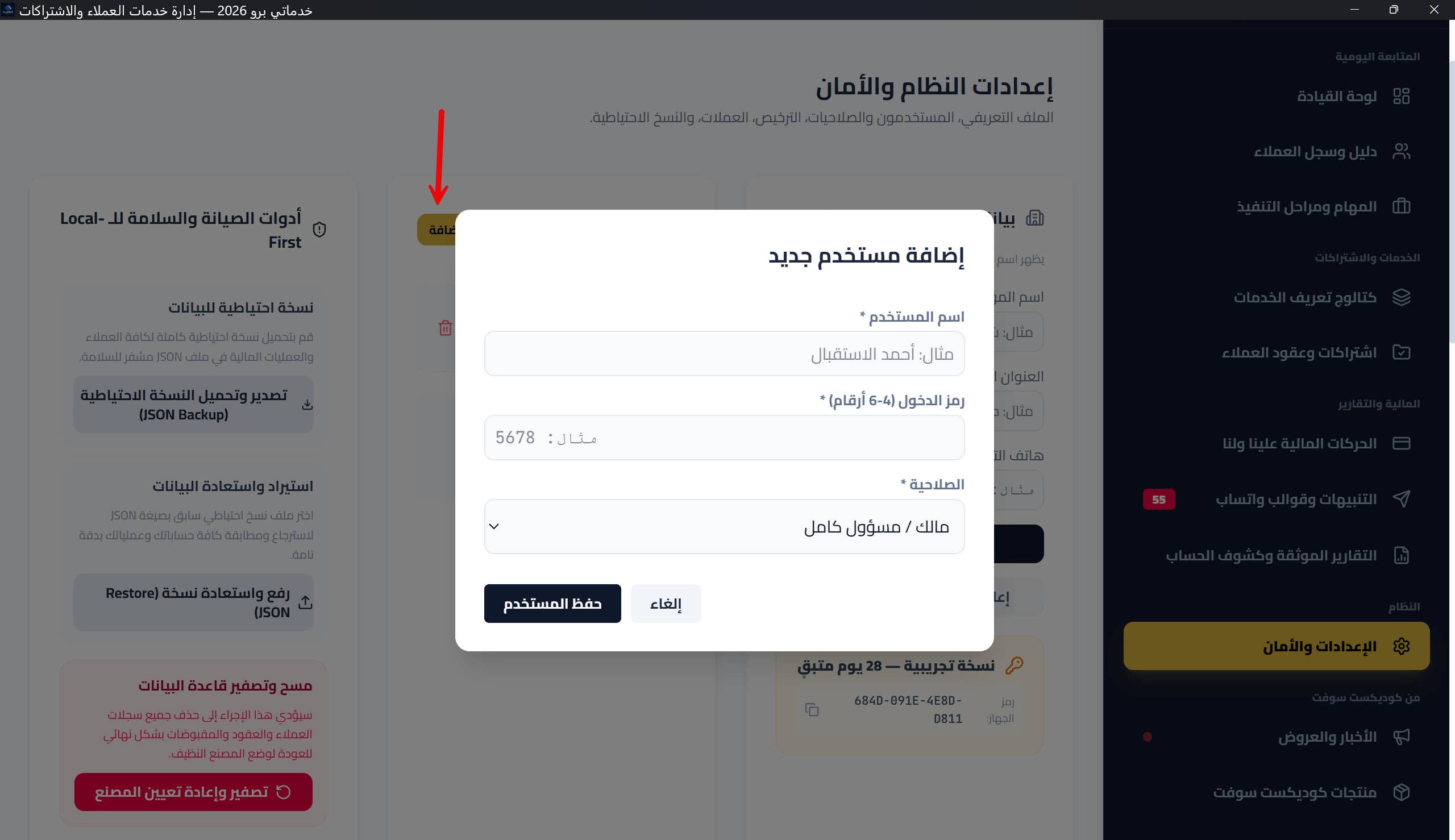
بطاقة «المستخدمون والصلاحيات»: زر «إضافة» يفتح نموذج إضافة مستخدم جديد: اسم المستخدم، رمز الدخول (4-6 أرقام، فريد لا يتكرر، يُحفظ مجزّأً بتشفير SHA-256)، والصلاحية: مالك/مسؤول كامل، مدير (بلا إعدادات)، أو موظف استقبال (عمليات فقط). لكل مستخدم زر تعطيل/تفعيل وزر حذف — والحراسة تمنع حذف حساب مدير النظام الأساسي أو آخر مستخدم نشط. مستويات الصلاحية: المالك وصول كامل لكل النوافذ والإعدادات؛ المدير كل النوافذ عدا الإعدادات؛ الاستقبال العمليات اليومية بلا مالية وتقارير.
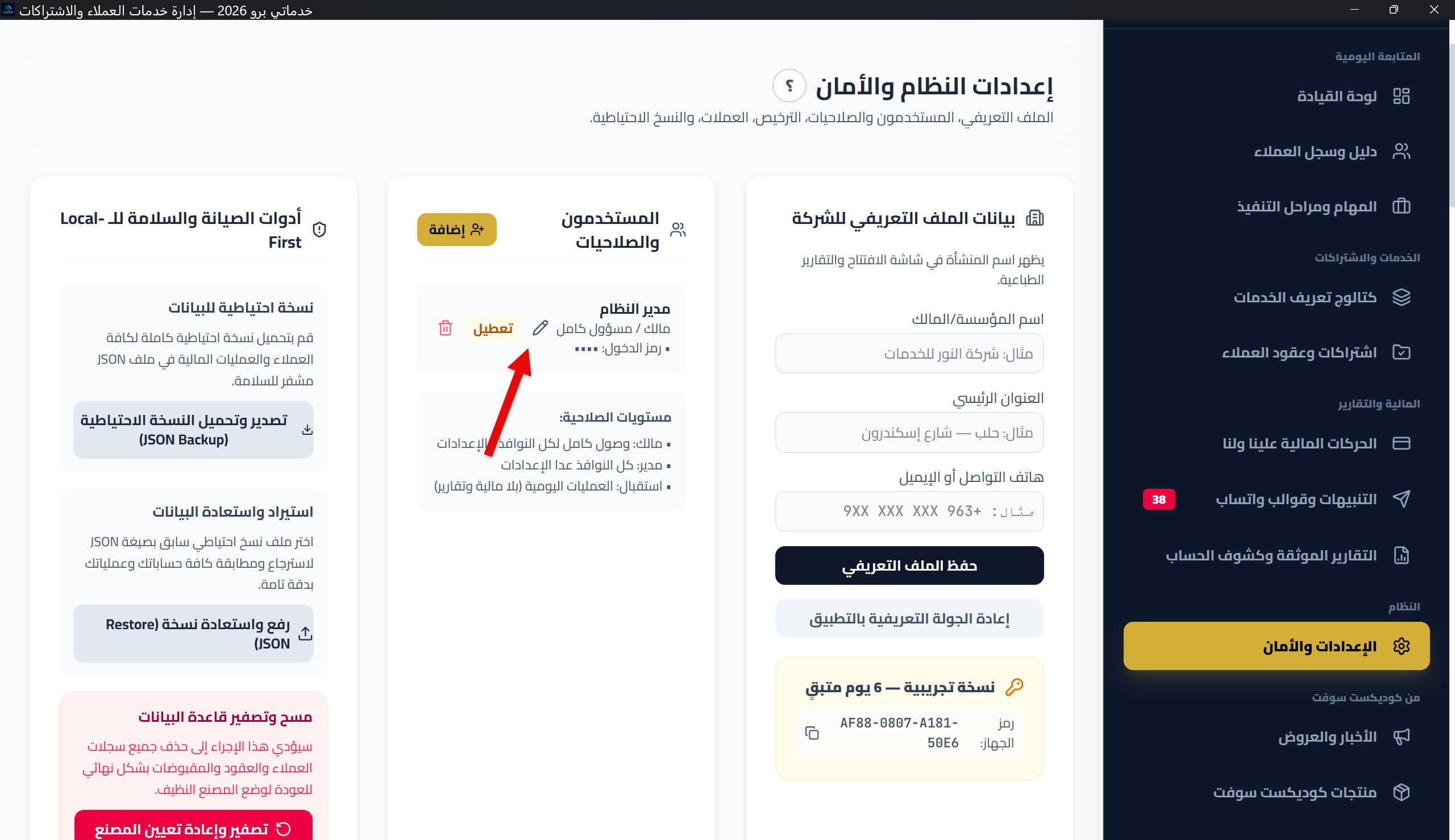
تحرير المستخدمين: زر القلم على أي مستخدم يفتح نافذة «تحرير مستخدم»: الاسم، الصلاحية، وحقل اختياري لإعادة تعيين رمز الدخول (4-6 أرقام جديدة تُدخل مرة واحدة وتُشفّر فوراً). حارس الحماية: لا يمكن تخفيض صلاحية آخر مالك في النظام حتى لا يُقفل باب الإعدادات على الجميع، والرمز الجديد يجب أن يبقى فريداً بين المستخدمين.
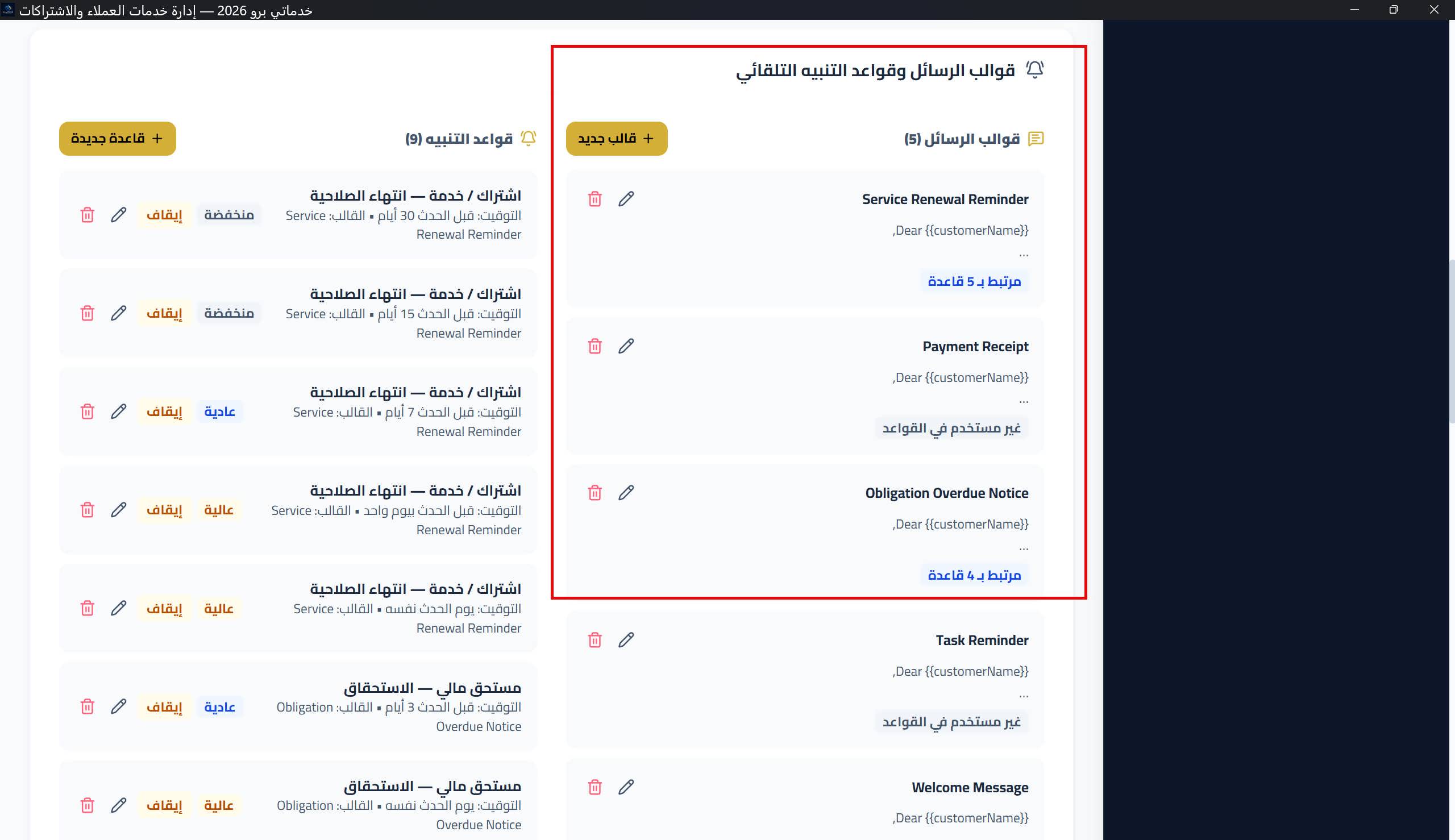
بطاقة «قوالب الرسائل وقواعد التنبيه التلقائي»: قسمان متجاوران في الإعدادات. الأول «قوالب الرسائل»: بطاقات لكل قالب باسمه ومعاينة نصه وشارة «مرتبط بـ N قاعدة» (أو «غير مستخدم في القواعد»)، وزر «إضافة قالب» يفتح نموذج الاسم ونص الرسالة مع صف مساعدة بالمتغيرات المدعومة: {{اسم العميل}}، {{اسم الشركة}}، {{اسم الخدمة}}، {{تاريخ البداية}}، {{تاريخ الانتهاء}}، {{الأيام المتبقية}}، {{المبلغ المستحق}}، {{العملة}}، {{الموبايل}}. حذف القالب محروس: قالب مرتبط بقواعد لا يُحذف حتى تُفك روابطه — والحذف الفعلي بتأكيد من خطوتين. الثاني «قواعد التنبيه»: كل قاعدة تعرض نوع الكيان (اشتراك/خدمة أو مستحق مالي)، نوع الحدث (انتهاء الصلاحية أو الاستحقاق)، توقيت التفعيل بعبارة عربية، القالب المرتبط، شارة الأولوية (عادي/عالٍ/عاجل)، وزر إيقاف/تفعيل فوري. إضافة قاعدة أو تحريرها يمنحك التحكم الكامل: نوع الكيان والحدث، عدد الأيام (موجب = قبل الحدث، صفر = يومه، سالب = بعده)، الأولوية، والقالب — وهذه القواعد هي التي تحرّك الفاحص التلقائي في صندوق المراسلات.
الإعدادات المفصلة — العملات والنسخ الاحتياطي ومنطقة الخطر
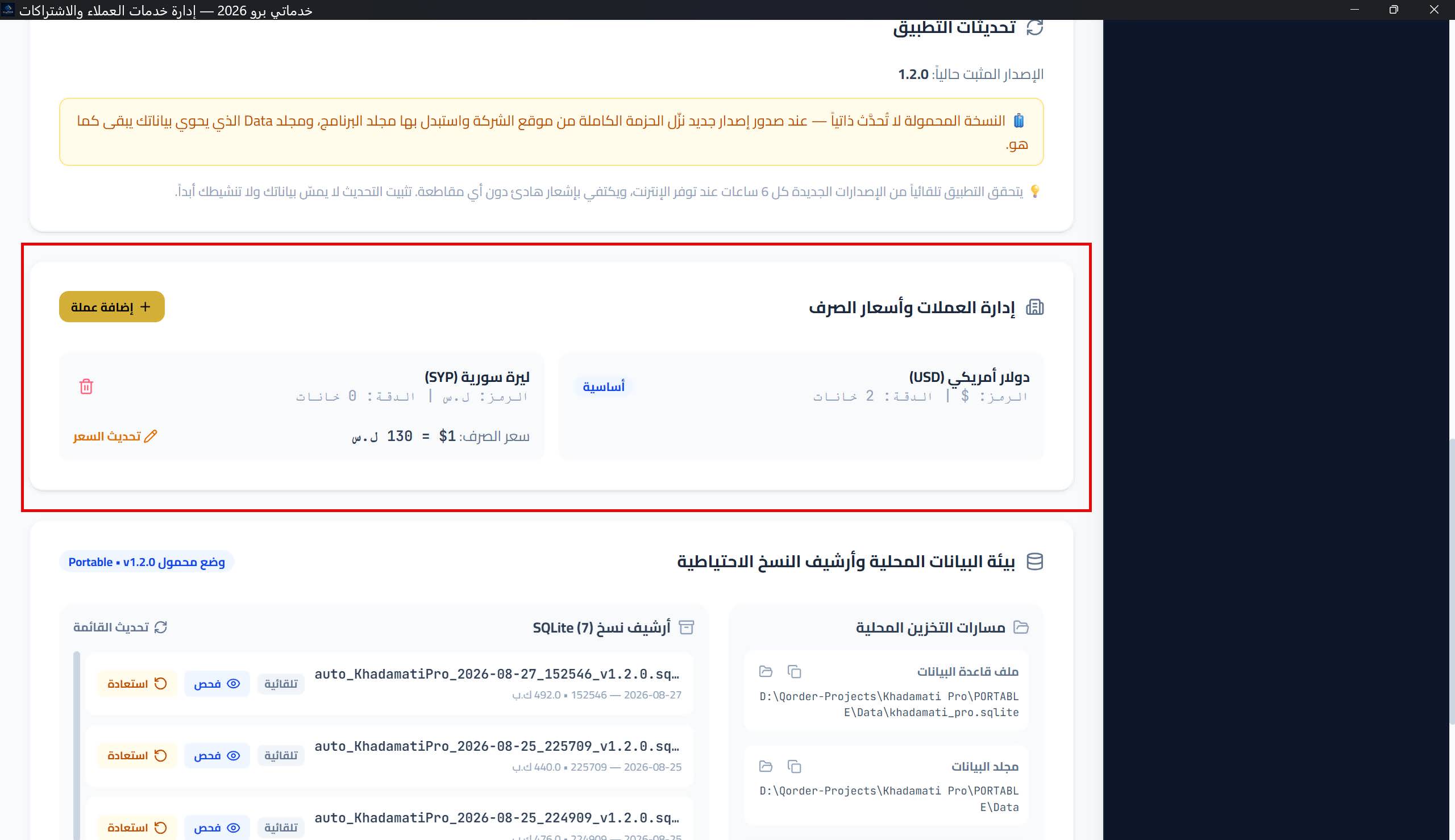
إدارة العملات وأسعار الصرف
بطاقة «إدارة العملات وأسعار الصرف» تعرض كل عملة باسمها وكودها ورمزها ودقتها العشرية، مع شارة «أساسية» للدولار، وعرض سعر صرف كل عملة مقابل الدولار (1$ = ؟) مع زر «تحديث السعر» — وكل تعديل يدوي يوثَّق في سجل تاريخ أسعار الصرف. زر «إضافة عملة» يفتح نموذج: رمز العملة ISO (مثل EUR, TRY)، رمز العرض، الاسم بالعربية، الاسم بالإنجليزية، الدقة العشرية (0/2/3 خانات)، وسعر الصرف. حذف العملة محروس: لا يُحذف الدولار الأساسي، ولا عملة مسجلة بها عمليات مالية — عطّلها بدل الحذف.
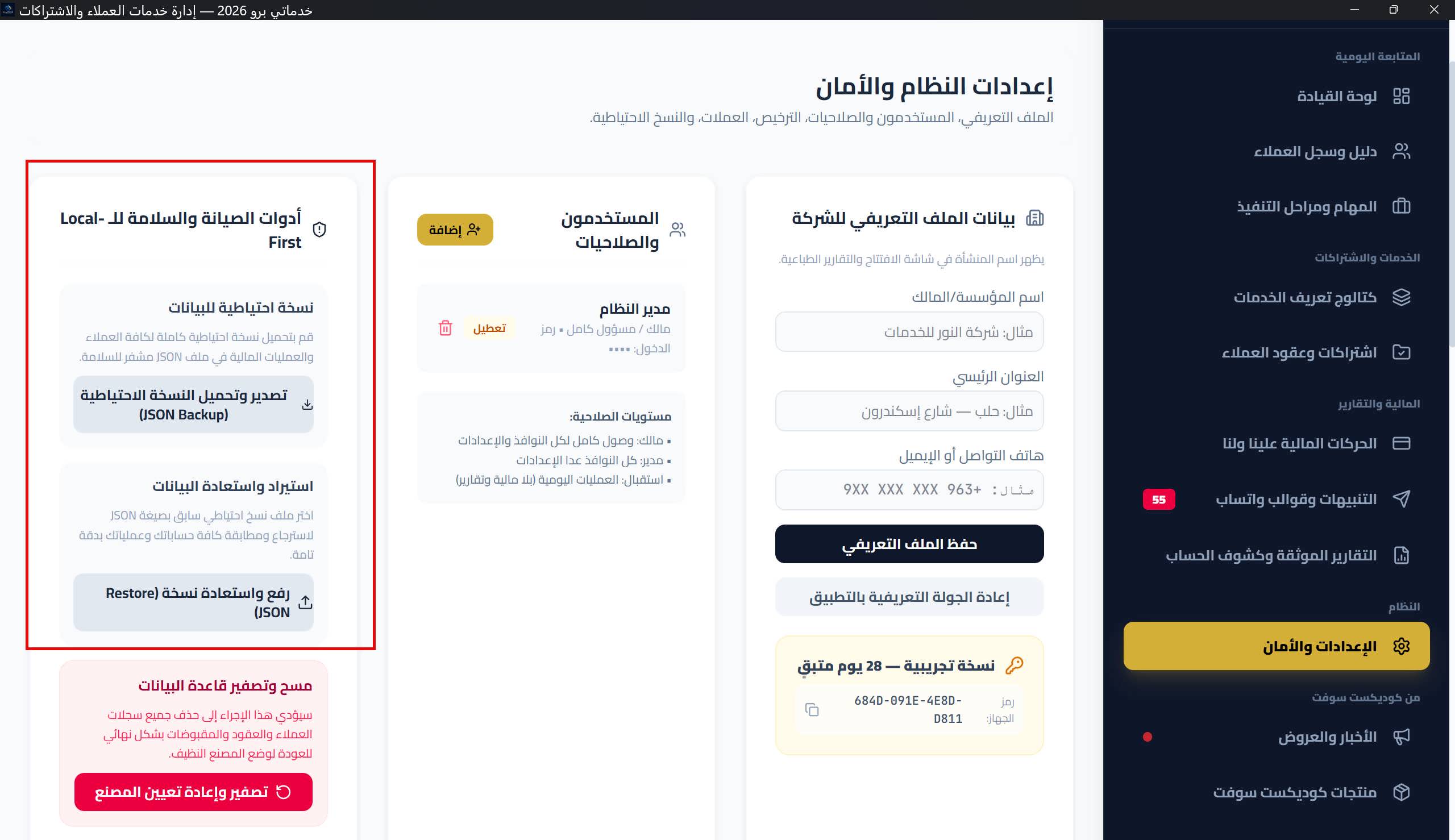
أدوات الصيانة والسلامة والنسخ الاحتياطية
مربع «نسخة احتياطية للبيانات» يصدّر نسخة كاملة لكافة العملاء والعمليات المالية في ملف JSON — زر «تصدير وتحميل النسخة الاحتياطية (JSON Backup)». ومربع «استيراد واستعادة البيانات» يرفع ملف نسخة سابقة لاسترجاع ومطابقة كافة حساباتك — الاستبدال يتطلب كتابة كلمة «استعادة» في حقل التأكيد. قسم «بيئة البيانات المحلية وأرشيف النسخ الاحتياطية» (في نسخة سطح المكتب) يعرض مسارات التخزين المحلية الثلاثة (ملف قاعدة البيانات، مجلد البيانات، مجلد النسخ الاحتياطية) مع أزرار نسخ المسار وفتح المجلد، وإعداد الاحتفاظ بالنسخ التلقائية (3–30 نسخة عند الإقلاع والخروج)، وأرشيف نسخ SQLite مع زر «فحص» لسلامة النسخة وعدّادات جداولها وزر «استعادة» — والاستعادة تُدخل محتوى النسخة في قاعدة البيانات الحية بعد إنشاء نسخة أمان تلقائية، لذا يُنصح بالفحص قبل الاستعادة.
منطقة الخطر والسيناريو التجريبي
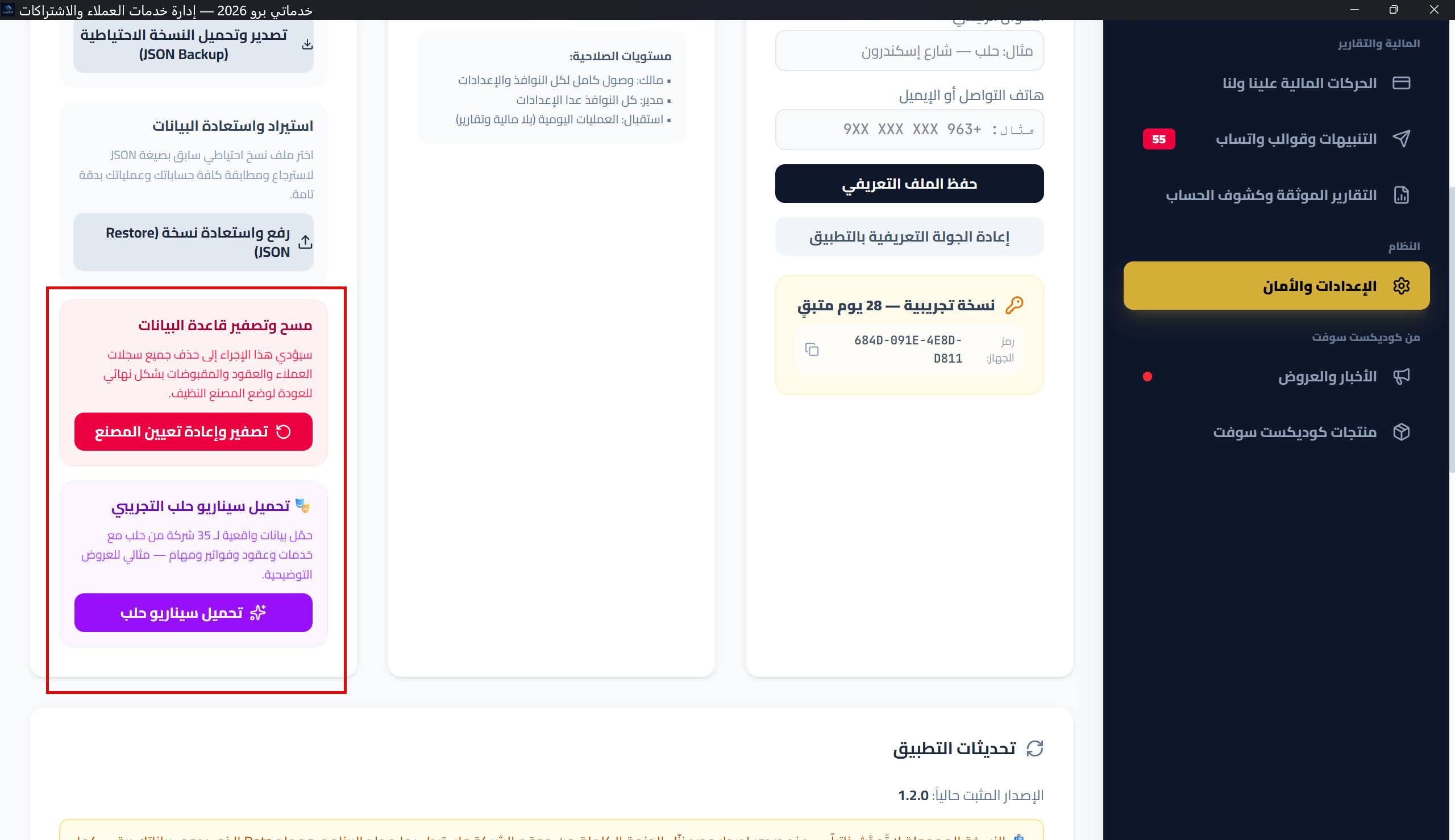
مربع «🎭 تحميل سيناريو حلب التجريبي» يحمّل بيانات واقعية لـ 35 شركة من حلب مع خدمات وعقود وفواتير ومهام وسجلات تواصل — مثالي للعروض التوضيحية والتدريب. الاستبدال يتطلب كتابة كلمة «استبدال» في حقل التأكيد.
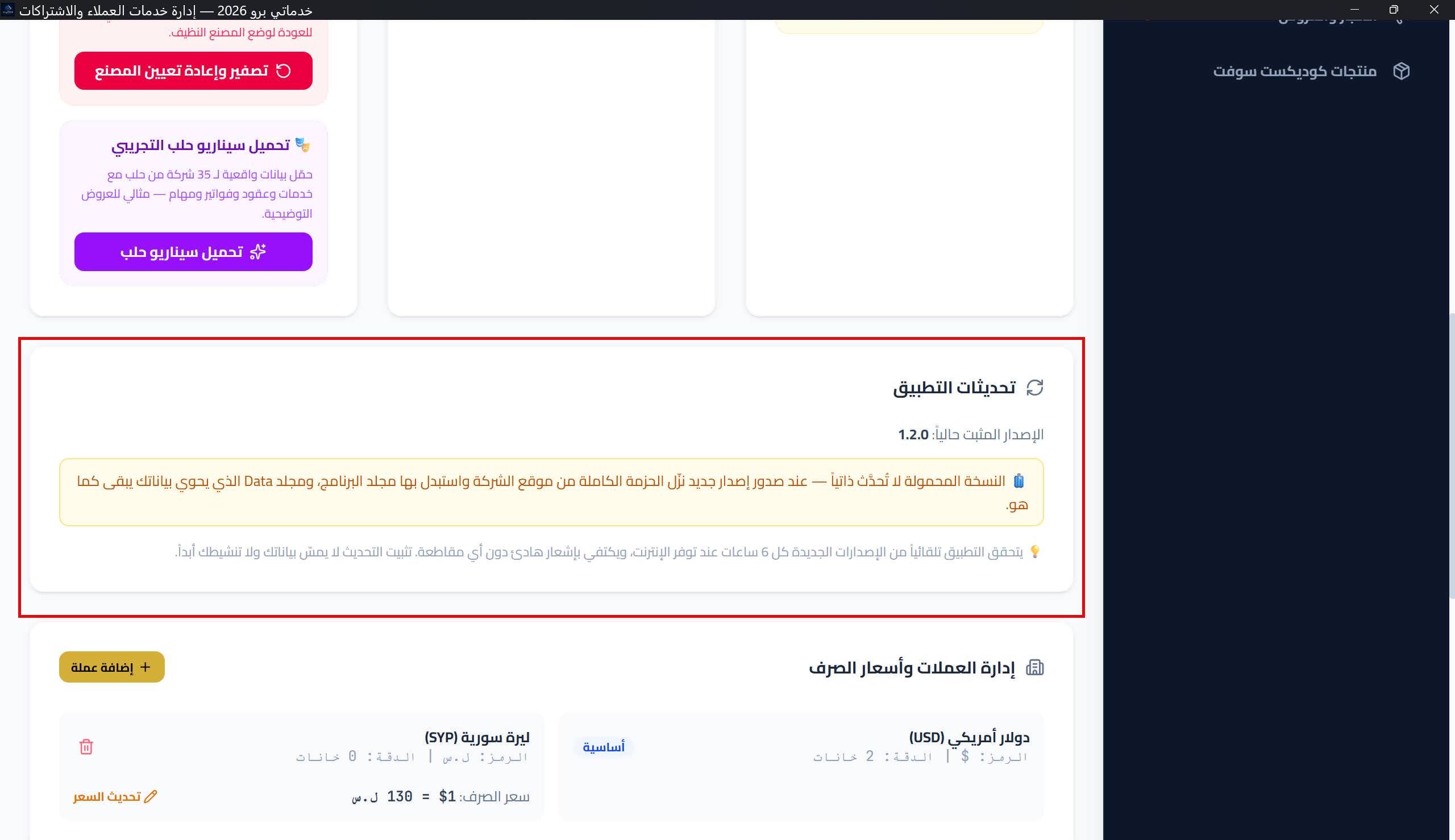
تحديثات التطبيق
بطاقة «تحديثات التطبيق» تعرض الإصدار المثبت حاليا، وزر «🔄 التحقق من التحديثات الآن» يتجاوز الفحص التلقائي ويتحقق فورا. يتحقق التطبيق تلقائياً من الإصدارات الجديدة كل 6 ساعات عند توفر الإنترنت ويكتفي بإشعار هادئ دون مقاطعة — وتثبيت التحديث لا يمسّ بياناتك ولا تنشيطك أبداً. ملاحظة مهمة للنسخة المحمولة: النسخة المحمولة لا تُحدَّث ذاتياً؛ عند صدور إصدار جديد نزّل الحزمة الكاملة من موقع الشركة واستبدل بها ملفات البرنامج، ومجلد Data الذي يحوي بياناتك يبقى كما هو.